
会话
Pi 将对话保存为会话,方便你继续工作、从早期轮次分支,并重新访问之前的路径。
会话存储
会话会自动保存到 ~/.pi/agent/sessions/,并按工作目录组织。每个会话都是一个带树结构的 JSONL 文件。
pi -c                  # Continue most recent session
pi -r                  # Browse and select from past sessions
pi --no-session        # Ephemeral mode; do not save
pi --name "my task"    # Set session display name at startup
pi --session <path|id> # Use a specific session file or partial session ID
pi --fork <path|id>    # Fork a session file or partial session ID into a new session
在交互模式中使用 /session 可查看当前会话文件、会话 ID、消息数量、token 和费用。
关于 JSONL 文件格式和 SessionManager API,请参阅 Session Format。
会话命令
| 命令 | 描述 |
|---|---|
/resume | 浏览并选择之前的会话 |
/new | 开始新会话 |
/name <name> | 设置当前会话显示名称 |
/session | 显示会话信息 |
/tree | 导航当前会话树 |
/fork | 从之前的用户消息创建新会话 |
/clone | 将当前活动分支复制到新会话 |
/compact [prompt] | 总结较旧的上下文;参见 Compaction |
/export [file] | 将会话导出为 HTML |
/share | 作为私有 GitHub gist 上传,并生成可分享的 HTML 链接 |
恢复和删除会话
/resume 会为当前项目打开交互式会话选择器。pi -r 会在启动时打开同一个选择器。
在选择器中你可以:
- 输入内容进行搜索
- 使用 Ctrl+P 切换路径显示
- 使用 Ctrl+S 切换排序模式
- 使用 Ctrl+N 筛选为命名会话
- 使用 Ctrl+R 重命名
- 使用 Ctrl+D 删除,然后确认
可用时,Pi 会使用 trash CLI 删除,而不是永久移除文件。
命名会话
使用 /name <name> 设置便于阅读的会话名称:
/name Refactor auth module
也可以在启动时使用 --name 或 -n 设置名称:
pi --name "Refactor auth module"
pi --name "CI audit" -p "Review this build failure"
命名会话在 /resume 和 pi -r 中更容易找到。
使用 /tree 分支
会话以树形式存储。每个条目都有 id 和 parentId,当前位置是活动叶子。/tree 让你跳转到任意之前的位置,并从那里继续,而无需创建新文件。
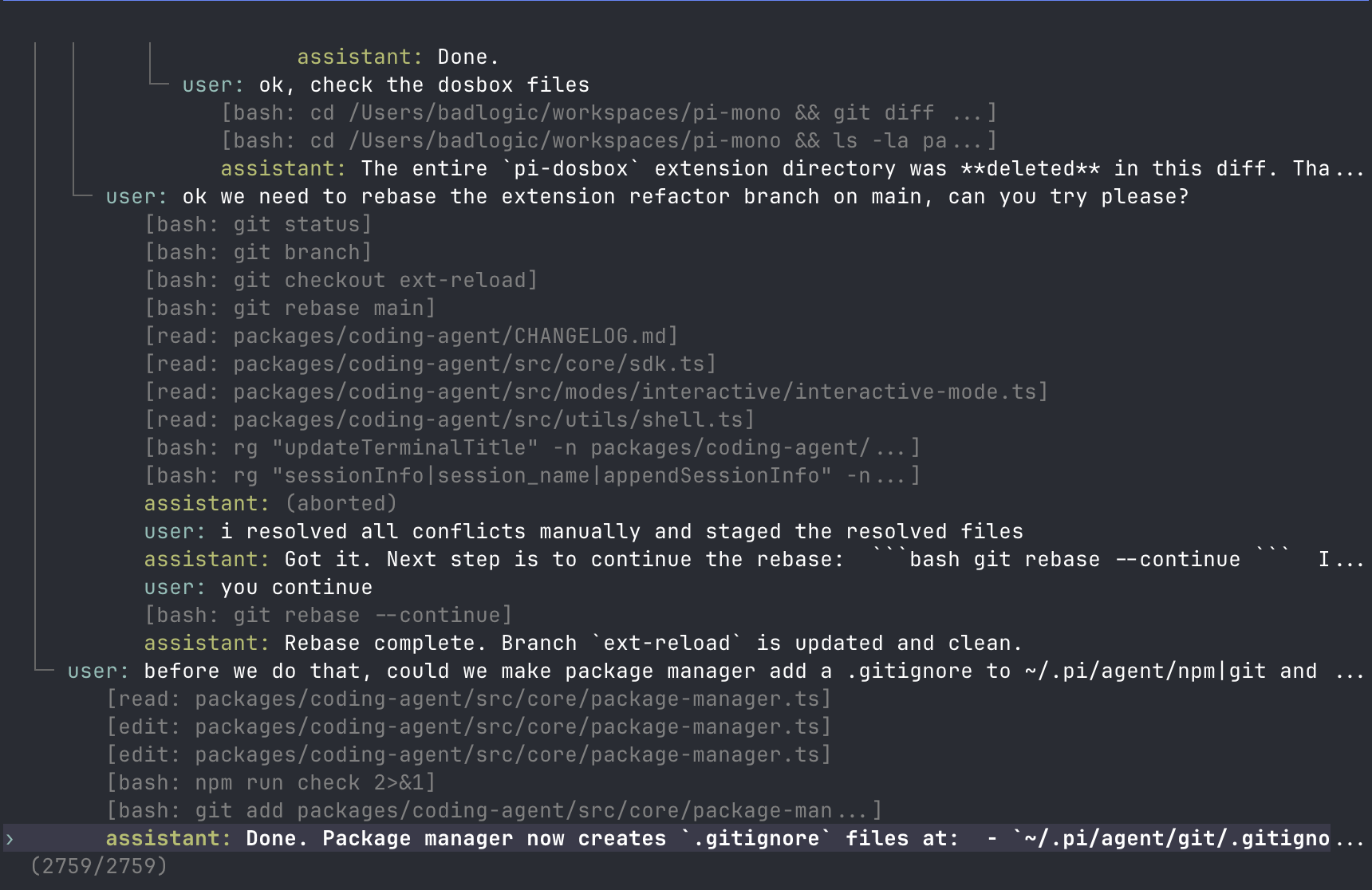
示例形状:
├─ user: "Hello, can you help..."
│  └─ assistant: "Of course! I can..."
│     ├─ user: "Let's try approach A..."
│     │  └─ assistant: "For approach A..."
│     │     └─ user: "That worked..."  ← active
│     └─ user: "Actually, approach B..."
│        └─ assistant: "For approach B..."
树控制
| 按键 | 操作 |
|---|---|
| ↑/↓ | 导航可见条目 |
| ←/→ | 向上/向下翻页 |
| Ctrl+←/Ctrl+→ or Alt+←/Alt+→ | 折叠/展开,或在分支片段之间跳转 |
| Shift+L | 设置或清除所选条目的标签 |
| Shift+T | 切换标签时间戳 |
| Enter | 选择条目 |
| Escape/Ctrl+C | 取消 |
| Ctrl+O | 循环筛选模式 |
筛选模式包括:default、no-tools、user-only、labeled-only 和 all。可在 Settings 中通过 treeFilterMode 配置默认值。
选择行为
选择用户消息或自定义消息时:
- 将叶子移动到所选消息的父级。
- 将所选消息文本放入编辑器。
- 允许你编辑并重新提交,从而创建新分支。
选择 assistant、tool、compaction 或其他非用户条目时:
- 将叶子移动到该条目。
- 保持编辑器为空。
- 允许你从该点继续。
选择根用户消息会将叶子重置为空对话,并把原始提示放入编辑器。
/tree、/fork 和 /clone
| 特性 | /tree | /fork | /clone |
|---|---|---|---|
| 输出 | 同一会话文件 | 新会话文件 | 新会话文件 |
| 视图 | 完整树 | 用户消息选择器 | 当前活动分支 |
| 典型用法 | 就地探索替代方案 | 从较早提示开始新会话 | 在继续前复制当前工作 |
| 摘要 | 可选分支摘要 | 无 | 无 |
当你希望把替代方案保存在一起时,使用 /tree。当你希望获得单独的会话文件时,使用 /fork 或 /clone。
分支摘要
当 /tree 从一个分支切换到另一个分支时,Pi 可以总结被离开的分支,并将该摘要附加到新位置。这会保留你离开路径中的重要上下文,而无需重放整个分支。
出现提示时,选择以下之一:
- 不生成摘要
- 使用默认提示生成摘要
- 使用自定义重点说明生成摘要
有关分支摘要内部机制和扩展钩子,请参阅 Compaction。
会话格式
会话文件为 JSONL,包含消息条目、模型变更、思考级别变更、标签、压缩、分支摘要和扩展条目。
关于解析器、扩展、SDK 用法和完整 SessionManager API,请参阅 Session Format。